

AutoCAD 2022 – Tải và Hướng Dẫn Cài Đặt Chi Tiết
AutoCAD 2022 giúp kỹ sư, kiến trúc sư và người thiết kế tạo bản vẽ 2D/3D chính xác, nhanh hơn so với các phiên bản cũ. Phần mềm hỗ trợ chỉnh sửa hình học 2D, mô hình 3D trên đối tượng lưới, bề mặt và chất rắn. Bộ công cụ tích hợp gồm kiến trúc, cơ khí, điện, Raster, MEP, 3D và MAP 3D.
Tính năng nổi bật của AutoCAD 2022
- Vẽ và chỉnh sửa bản vẽ 2D với độ chính xác cao.
- Tạo và dựng mô hình 3D trên bề mặt, lưới và chất rắn.
- Thêm chú thích như kích thước, văn bản, bảng và hình chữ nhật.
- Tương thích API và ứng dụng bổ trợ bên thứ ba.
- Hỗ trợ bộ công cụ chuyên ngành: kiến trúc, điện, cơ khí, MEP và MAP 3D.
- Hỗ trợ hiển thị 4K, độ phân giải đến 3840 × 2160 trên Windows 10 64-bit.
- Hỗ trợ đăng nhập và xác thực giấy phép Autodesk.
Cấu hình tối thiểu và khuyến nghị để chạy AutoCAD 2022
| Thành phần | Cấu hình tối thiểu | Cấu hình đề nghị |
|---|---|---|
| Hệ điều hành | Windows 10 64-bit (21H1 trở lên) | Windows 11 64-bit |
| Bộ xử lý | 2.5 – 2.9 GHz | 3 GHz trở lên |
| RAM | 8GB | 16GB hoặc hơn |
| Ổ cứng | 10GB trống | SSD 20GB trở lên |
| Card đồ họa | 1GB GPU, 29GB/s Bandwidth, DirectX 11 | 4GB GPU, 106GB/s Bandwidth, DirectX 12 |
| Màn hình | 1920 × 1080 (True Color) | Đến 3840 × 2160 |
Tải AutoCAD 2022 – Link nhanh, ổn định
Tải file để bắt đầu quá trình cài đặt:
Lưu ý trước khi tải
- Duy trì kết nối Internet ổn định trong quá trình tải, cài đặt và xác thực giấy phép.
- Không nên tắt phần mềm diệt virus hoặc chạy tệp không rõ nguồn gốc.
- Nếu Google Drive báo giới hạn lượt tải, hãy dùng link MediaFire thay thế.
- Nên sử dụng giấy phép Autodesk phù hợp, đặc biệt khi dùng cho mục đích thương mại.
Hướng dẫn cài đặt AutoCAD 2022 chi tiết từng bước
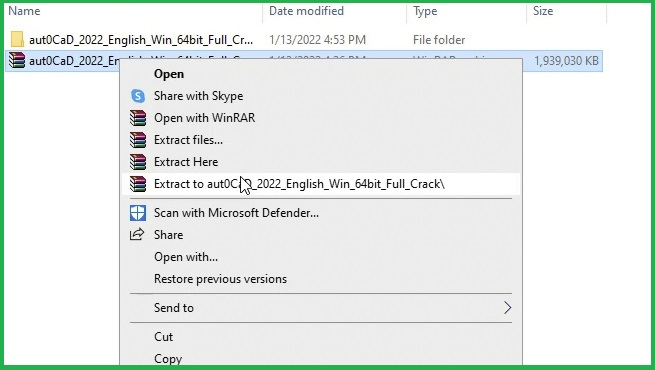
Bước 1: Giải nén file vừa tải về
Nhấp chuột phải vào file, chọn Extract to để giải nén.
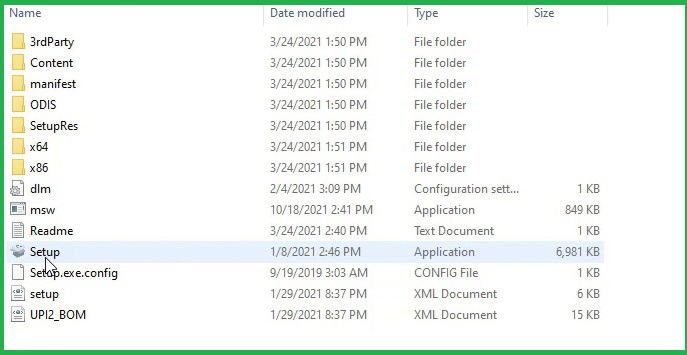
Bước 2: Chạy file Setup
Nhấp đúp vào file Setup để khởi động trình cài đặt AutoCAD 2022.
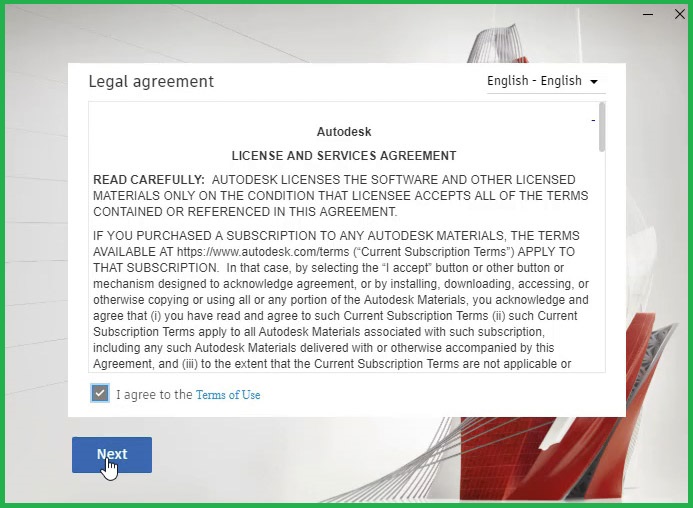
Bước 3: Đồng ý điều khoản sử dụng
Tích chọn “I Agree to the Terms Of User”, sau đó nhấn Next.
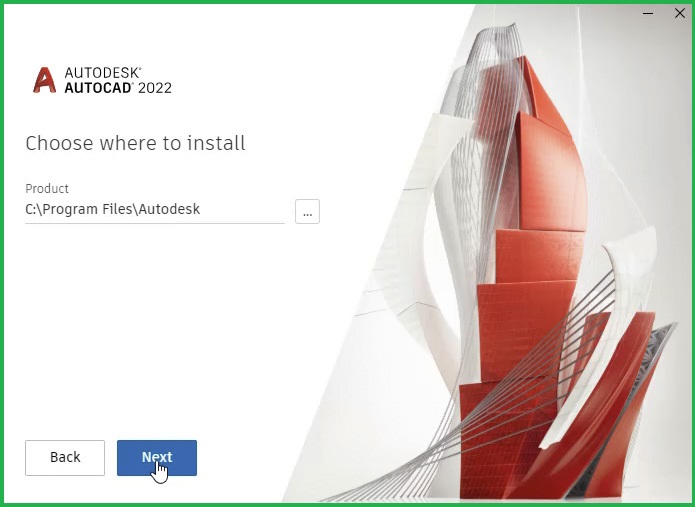
Bước 4: Giữ đường dẫn cài đặt mặc định
Không cần thay đổi thư mục — giữ mặc định ổ C, sau đó nhấn Next.
Bước 5: Bắt đầu cài đặt
Nhấn Install để tiến hành cài đặt phần mềm.
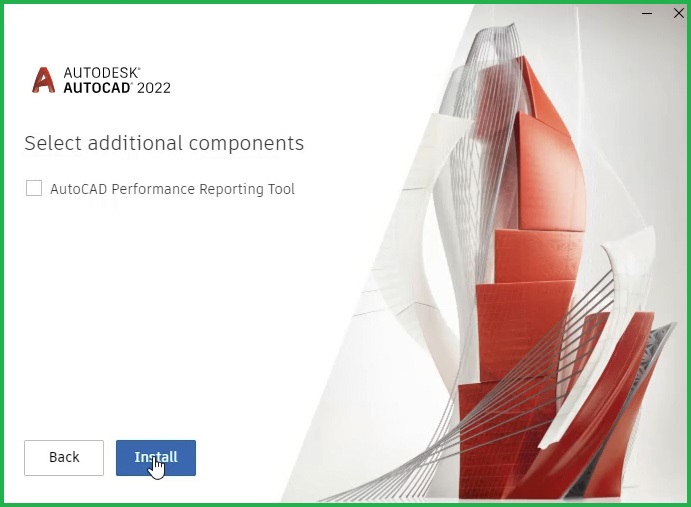
Bước 6: Chờ cài đặt hoàn tất
Quá trình cài đặt diễn ra tự động — không cần thao tác thêm.
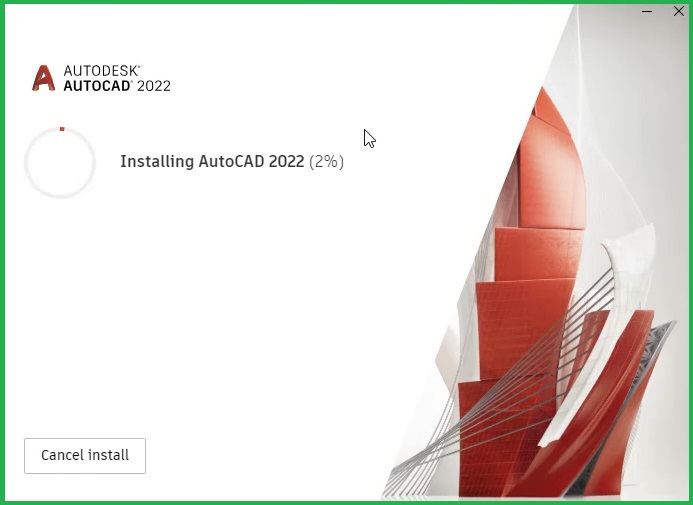
Bước 7: Chọn “Not now”
Khi xuất hiện hộp thoại đề nghị đăng nhập, chọn Not now để bỏ qua nếu trình cài đặt cho phép.
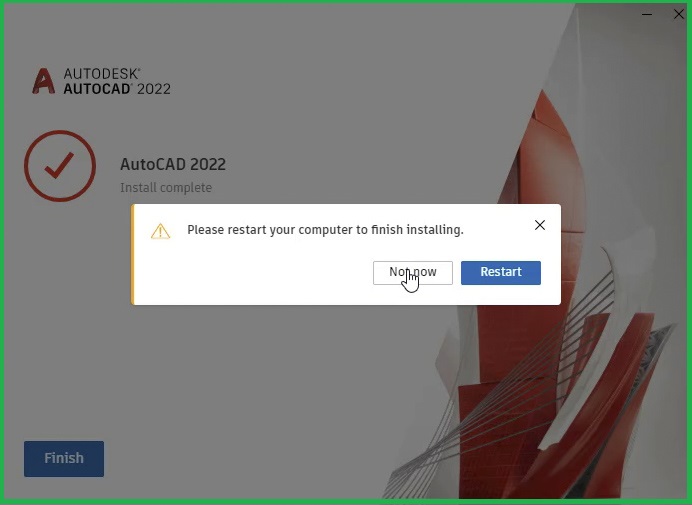
Bước 8: Hoàn tất cài đặt
Nhấn Finish để đóng trình cài đặt.
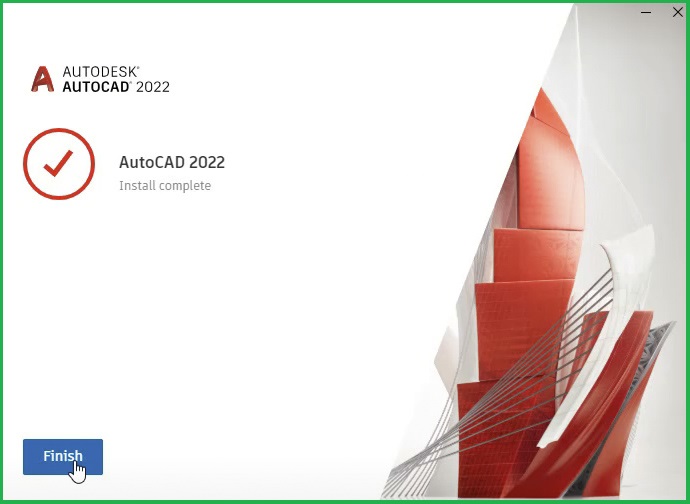
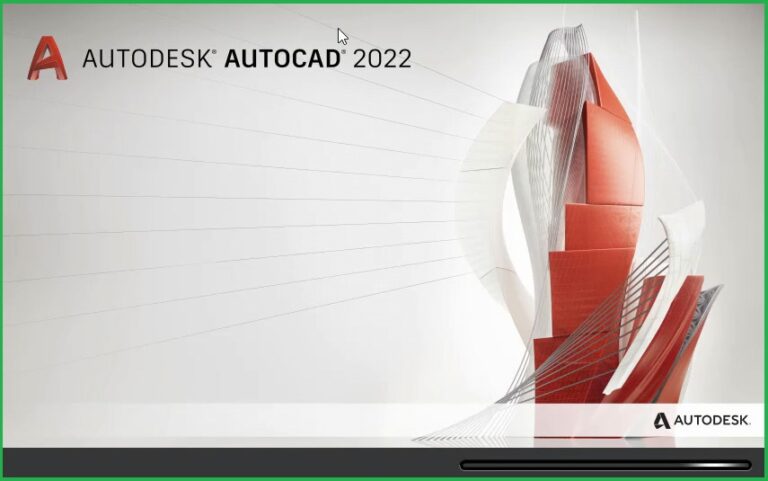
Bước 9: Mở AutoCAD 2022
Khởi động phần mềm từ màn hình Desktop hoặc Start Menu.
Bước 10: Bắt đầu sử dụng
Giao diện AutoCAD 2022 hiện ra. Đăng nhập tài khoản Autodesk và xác thực giấy phép phù hợp trước khi sử dụng.
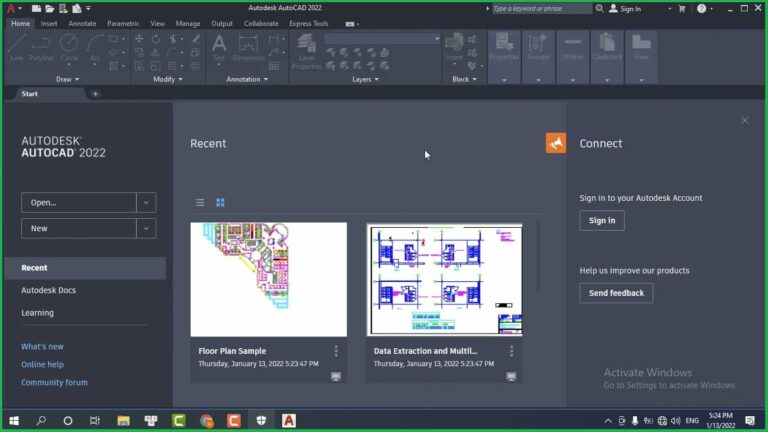
Tóm lại: Sau khi hoàn thành đầy đủ các bước trên, hãy mở AutoCAD 2022, đăng nhập tài khoản Autodesk và xác thực giấy phép phù hợp để bắt đầu sử dụng.
Câu hỏi thường gặp khi cài AutoCAD 2022
1. Lỗi không đủ dung lượng ổ cứng?
AutoCAD 2022 cần tối thiểu 10GB dung lượng trống. Hãy xóa file rác hoặc chuyển dữ liệu sang ổ khác. Nếu vẫn thiếu, cân nhắc nâng cấp ổ cứng.
2. Lỗi thiếu file DLL
Cài đặt lại AutoCAD từ đầu, cập nhật Windows lên phiên bản mới nhất và dùng System File Checker (SFC) để kiểm tra, sửa lỗi hệ thống. Không nên tải riêng file DLL từ nguồn không rõ ràng.
3. AutoCAD bị crash ngay khi mở?
Cập nhật driver card đồ họa từ trang nhà sản xuất, đóng bớt ứng dụng nền và kiểm tra máy có đáp ứng cấu hình tối thiểu hay không. Không nên tắt phần mềm bảo mật chỉ để chạy bộ cài không rõ nguồn gốc.
AUTODESK AUTOCAD
FULL
| CÁC PHIÊN BẢN AUTOCAD | GOOGLE DRIVE | MEDIAFIRE | HƯỚNG DẪN TẢI VÀ CÀI ĐẶT AUTOCAD | DUNG LƯỢNG |
|---|---|---|---|---|
| AutoCAD 2025 | Tải về | Tải về | Tải AutoCAD 2025 Full – Dùng Vĩnh Viễn, Cài Đặt Nhanh 5 Phút | 2.37GB |
| AutoCAD 2024 | Tải về | Tải về | Tải AutoCAD 2024 Full Chức Năng – Hướng Dẫn Cài Đặt Chi Tiết | 2.37GB |
| AutoCAD 2023 | Tải về | Tải về | Download AutoCAD 2023 Bản Đầy Đủ – Dùng ngay, Link Tốc Độ Cao | 2.05GB |
| AutoCAD 2022 | Tải về | Tải về | Tải AutoCAD 2022 Full – Cài Đặt Đơn Giản, Dùng Ngay | 1.84GB |
| AutoCAD 2021 | Tải về | Tải về | Tải AutoCAD 2021 Bản Đầy Đủ – Ổn Định, Phù Hợp PC Cấu Hình Thấp | 1.59GB |
| AutoCAD 2020 | Tải về | Tải về | Tải AutoCAD 2020 Dùng Vĩnh Viễn – Bản Nhẹ, Ổn Định Nhất | 1.44GB |
| AutoCAD 2007 | Tải về | Tải về | Tải AutoCAD 2007 Full – Nhẹ, Dễ Dùng, Phù Hợp Sinh Viên | 553MB |