
Tải Và Cài Đặt Photoshop 2025 – Hướng Dẫn Chi Tiết
Adobe Photoshop 2025 là bản cập nhật mới với nhiều cải tiến về hiệu năng, công cụ chỉnh sửa và khả năng hỗ trợ AI trong quy trình làm việc. Nếu bạn đang tìm một bài viết tổng hợp dễ theo dõi, đây là trang hướng dẫn tải và cài đặt Photoshop 2025 theo bố cục rõ ràng, có hình minh họa từng bước.
Bài viết này tập trung vào việc cài đặt đúng cách, kiểm tra cấu hình máy, tải từ nguồn hợp pháp và xử lý một số lỗi thường gặp trong quá trình sử dụng.
Cấu hình hệ thống cho Photoshop 2025
| Thành phần | Cấu hình tối thiểu | Cấu hình đề nghị |
|---|---|---|
| Hệ điều hành | Windows 10 64-bit (1909 trở lên) hoặc macOS 11 trở lên | Windows 11 64-bit hoặc macOS 12 trở lên |
| Bộ xử lý | Intel Core i5 hoặc AMD Ryzen 3 trở lên | Intel Core i7 hoặc AMD Ryzen 7 trở lên |
| RAM | 8GB | 16GB hoặc hơn |
| Ổ cứng | 4GB dung lượng trống để cài đặt, nên dùng SSD | 10GB dung lượng trống, nên dùng SSD NVMe |
| Card đồ họa | GPU hỗ trợ DirectX 12, VRAM từ 2GB | GPU rời, VRAM từ 4GB trở lên |
| Màn hình | 1280 x 800 | 1920 x 1080 hoặc cao hơn |
Cách kiểm tra cấu hình máy tính
- Trên Windows: nhấn tổ hợp phím Windows + R, gõ
dxdiagrồi nhấn Enter. - Trên macOS: bấm biểu tượng Apple ở góc trên bên trái và chọn “About This Mac”.
Tải Photoshop 2025
Hướng dẫn cài đặt Photoshop 2025
Bước 1:
- – Tải phần mềm.
- – Đảm bảo kết nối internet ổn định để tải và xác minh tài khoản Adobe.
- – Giữ Windows Security hoặc phần mềm bảo mật đang bật.
- – Chỉ chạy bộ cài từ Adobe hoặc nguồn phân phối hợp pháp.
- – Trước đó đã có cài đặt phần mềm rồi, thì phải gỡ phần mềm đó đi. Nên dùng phần mềm Revo Uninstaller Pro để gỡ cài đặt triệt để.
Bước 2: Giải Nén File Tải Về
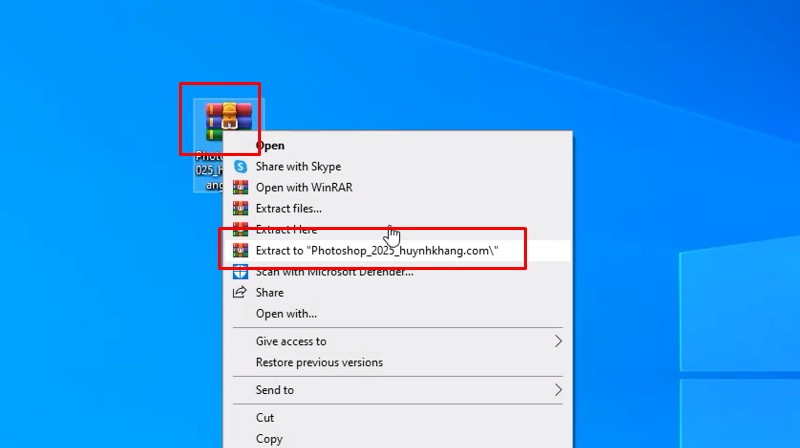
- Sử dụng WinRAR để giải nén file vừa tải bằng cách nhấp chuột phải và chọn “Extract Here”.
- Nếu chưa có WinRAR, bạn có thể tải phiên bản mới nhất từ trang chính thức của WinRAR (link tải: tại đây).
- Sau khi giải nén, bạn sẽ nhận được một thư mục chứa các tệp cài đặt.
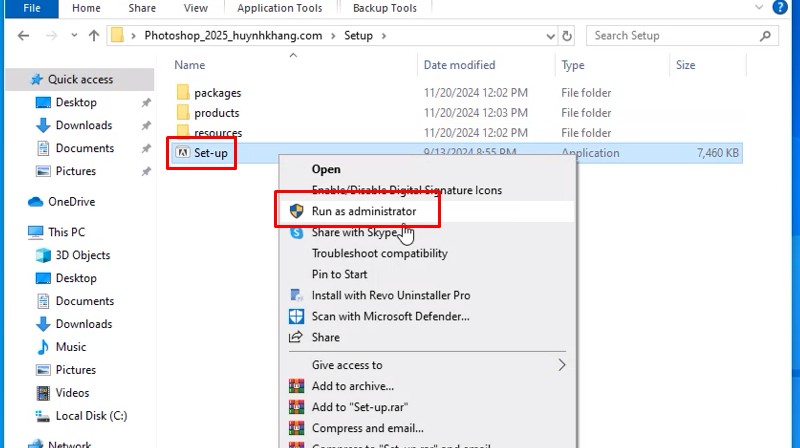
Bước 3: Chạy file Setup bằng quyền admin
Vào thư mục cài đặt, tìm file Setup rồi nhấp chuột phải chọn “Run as administrator”.
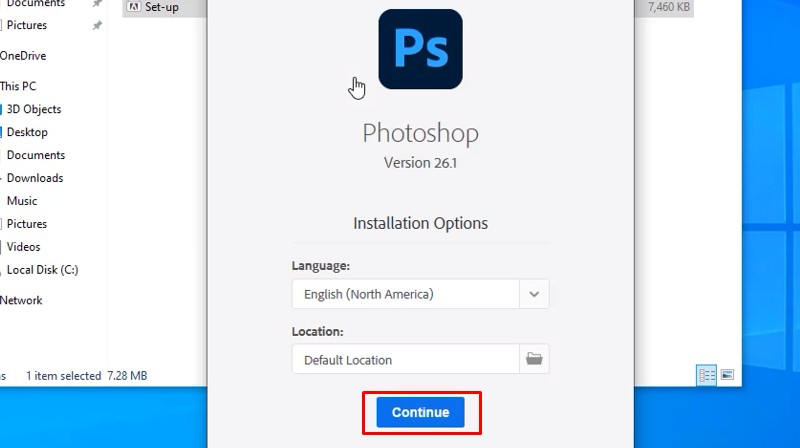
Bước 4: Bấm Continue để tiếp tục
Ở giao diện cài đặt, kiểm tra ngôn ngữ và vị trí cài đặt, sau đó bấm Continue.
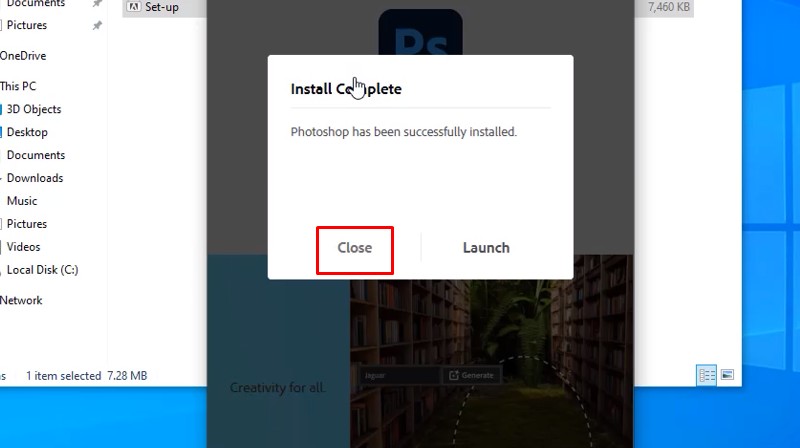
Bước 5: Chờ hoàn tất cài đặt
Khi Photoshop cài xong, bạn có thể bấm Close để đóng trình cài đặt.
Thiết lập và kiểm tra sau khi cài đặt
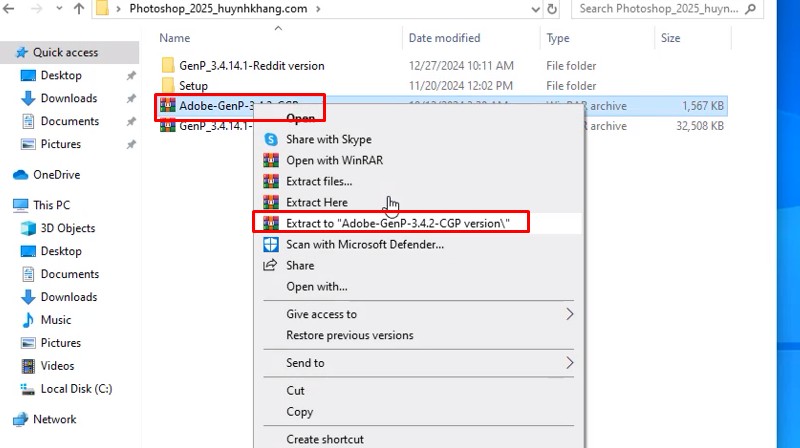
Bước 6: Mở Adobe Creative Cloud
Đăng nhập bằng tài khoản Adobe hợp lệ hoặc tài khoản đang sử dụng bản dùng thử.
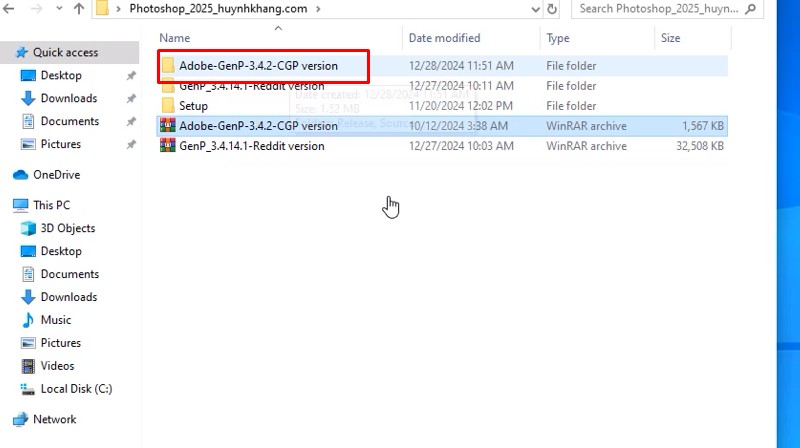
Bước 7: Kiểm tra trạng thái cài đặt
Kiểm tra Photoshop đã hiển thị trạng thái Installed và tài khoản Adobe đang hoạt động bình thường.
Bước 8: Kiểm tra thư mục và thành phần cài đặt
Kiểm tra thư mục cài đặt, plugin và các thành phần đi kèm để bảo đảm không thiếu tệp cần thiết.
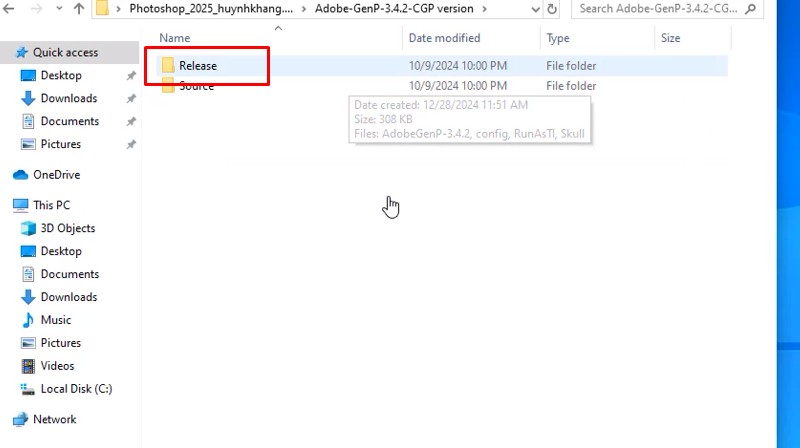
Bước 9: Cập nhật Photoshop
Cài đặt các bản cập nhật mới nhất để nhận bản vá bảo mật, sửa lỗi và cải thiện tính ổn định.
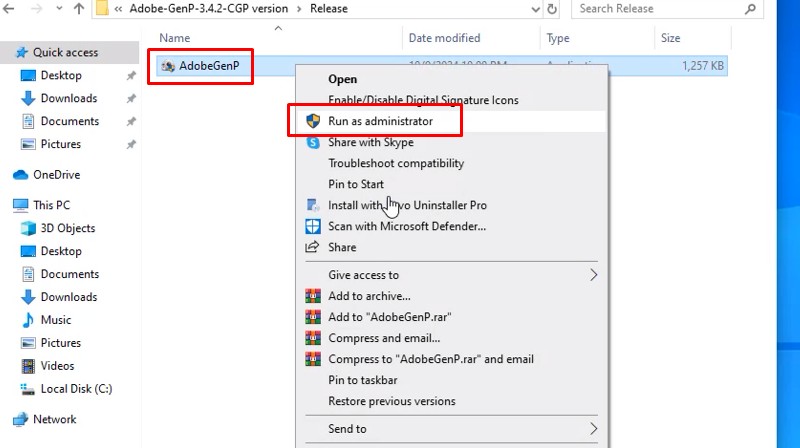
Bước 10: Kiểm tra hiệu năng
Mở phần Performance trong Preferences để kiểm tra bộ nhớ RAM, GPU và dung lượng bộ nhớ tạm.
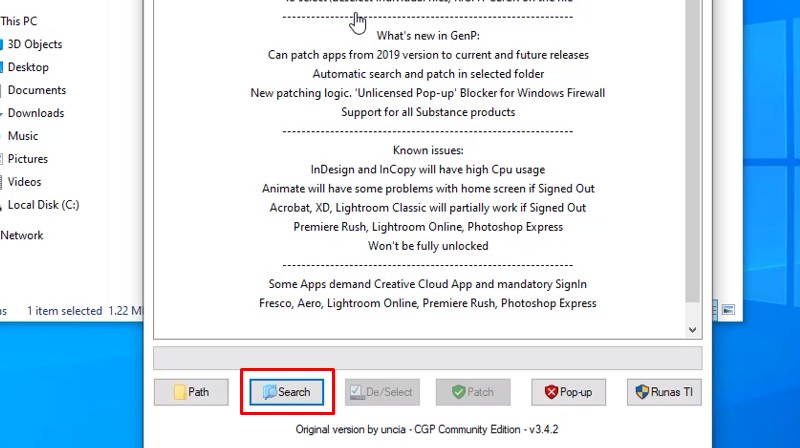
Bước 11: Kiểm tra plugin và font
Chỉ cài plugin, font và preset từ nguồn tin cậy để hạn chế lỗi hoặc nguy cơ bảo mật.
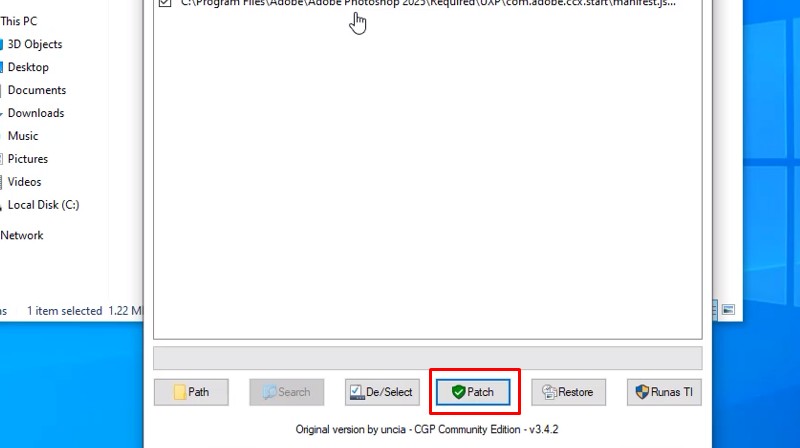
Bước 12: Mở Photoshop 2025 để kiểm tra
Tạo một tệp mới, thử mở ảnh, chỉnh sửa và lưu tệp để xác nhận phần mềm hoạt động ổn định.
Khắc phục lỗi cài đặt Photoshop 2025
1. Lỗi không đủ dung lượng ổ cứng
Nguyên nhân: ổ cứng thiếu dung lượng trống để lưu bộ cài và file tạm của Photoshop 2025.
Cách khắc phục:
| Bước | Hướng dẫn |
|---|---|
| Giải phóng dung lượng | Xóa các tệp không cần thiết như video, ảnh cũ hoặc ứng dụng ít dùng. Có thể dùng Disk Cleanup trên Windows. |
| Chuyển dữ liệu lớn | Di chuyển dữ liệu sang ổ cứng ngoài hoặc dịch vụ lưu trữ đám mây để tiết kiệm không gian. |
| Chọn ổ cài đặt khác | Cài Photoshop 2025 vào ổ cứng còn trống nhiều hơn, ưu tiên SSD để tăng tốc độ. |
| Nâng cấp phần cứng | Nếu thường xuyên thiếu dung lượng, nên dùng SSD dung lượng cao hơn để làm việc ổn định lâu dài. |
Mẹo: trước khi cài nên để trống ít nhất 20GB–30GB để hệ thống hoạt động ổn định hơn.
2. Lỗi thiếu file DLL
Nguyên nhân: file DLL bị thiếu, lỗi do cài chưa hoàn chỉnh hoặc xung đột với phần mềm khác.
Cách khắc phục:
| Bước | Hướng dẫn |
|---|---|
| Cài đặt lại phần mềm | Gỡ Photoshop 2025, khởi động lại máy và cài đặt lại bằng Creative Cloud hoặc bộ cài chính thức. |
| Cập nhật thư viện | Cài bản mới nhất của Visual C++ Redistributable và cập nhật Windows đầy đủ. |
| Kiểm tra file hệ thống | Chạy lệnh kiểm tra file hệ thống trên Windows để sửa lỗi thư viện hệ điều hành. |
| Tránh tải DLL rời | Không nên tải file DLL từ nguồn lạ vì có thể gây rủi ro bảo mật. |
Lưu ý: luôn ưu tiên bộ cài đặt và bản cập nhật từ nguồn chính thức.
3. Photoshop 2025 bị crash khi sử dụng
Nguyên nhân: có thể do driver card đồ họa cũ, máy không đủ RAM hoặc xung đột phần mềm nền.
Cách khắc phục:
| Bước | Hướng dẫn |
|---|---|
| Cập nhật driver GPU | Tải bản mới nhất từ NVIDIA, AMD hoặc Intel để tăng tính tương thích với Photoshop 2025. |
| Cập nhật phần mềm | Kiểm tra và cài đặt bản cập nhật mới nhất cho Photoshop 2025 qua Adobe Creative Cloud. |
| Cài đặt lại | Gỡ và cài lại Photoshop nếu nghi ngờ file cài đặt bị lỗi hoặc cấu hình không đồng bộ. |
| Chạy với quyền Admin | Thử mở Photoshop bằng quyền quản trị viên để kiểm tra lỗi truy cập quyền hệ thống. |
| Tối ưu tài nguyên | Tắt bớt ứng dụng nền, đặc biệt là trình duyệt và phần mềm nặng để giảm tải RAM và CPU. |
| Kiểm tra cấu hình | Đảm bảo máy đạt yêu cầu tối thiểu: RAM từ 8GB, Windows 10/11 64-bit, GPU hỗ trợ tăng tốc đồ họa. |
4. Không thể đăng nhập hoặc kích hoạt tài khoản Adobe
Nguyên nhân: Lỗi kích hoạt thường xuất hiện do sử dụng key Photoshop 2025 không hợp lệ, lỗi kết nối internet, hoặc xung đột với hệ thống bảo mật.
Cách khắc phục:
| Bước | Hướng dẫn |
|---|---|
| Kiểm tra tài khoản | Đảm bảo key Photoshop 2025 được nhập chính xác, không chứa khoảng trắng hoặc ký tự sai. |
| Kiểm tra kết nối mạng | Đảm bảo internet ổn định khi kích hoạt qua Adobe Creative Cloud. Thử chuyển sang mạng Wi-Fi khác nếu cần. |
| Khởi động lại Creative Cloud | Gửi yêu cầu hỗ trợ đến Adobe qua trang chính thức hoặc liên hệ nhà cung cấp phần mềm để xác minh key. |
| Tắt phần mềm chặn kết nối | Tạm thời vô hiệu hóa phần mềm diệt virus hoặc tường lửa, vì chúng có thể chặn kết nối kích hoạt. |
ADOBE PHOTOSHOP
FULL CRACK